瀏覽器的自訂搜尋
這不是什麼新技術,很多瀏覽器在N年前就可以設定這個功能了。從網址列直接打自定的搜尋網站名稱跟關鍵字,然後就可以直接進入該網站的搜尋結果頁。常常忘記這個好用的功能。
設定方式
- 先到那個網站,正常搜尋一次(例如搜「臺灣獼猴」)。
- 看網址列,如果網址裡出現了關鍵字,表示這個網站可以做這件事。
- 把網址裡關鍵字的那一段換成
%s。
不是每個網站都可以
有些網站的搜尋是用 POST 送出,或是完全用前端狀態管理(網址不會變),那網址列就看不到關鍵字,這招就沒辦法用。搜尋後網址有變、且能直接貼給別人打開,才是可以的。
以TaiCOL、TBIA、TBN網站為例
把搜尋的關鍵字(中文可能會被URL encode編碼過 %E8%87%BA%E7%81%A3...,不影響結果不用擔心)換成%s。
| 站台 | 網址 |
|---|---|
| TaiCOL 台灣物種名錄 | https://taicol.tw/catalogue?filter=0&name-select=contain&keyword=%s |
| TBIA 台灣生物多樣性資訊聯盟 | https://tbiadata.tw/zh-hant/search/full?keyword=%s |
| TBN 台灣生物多樣性網絡 | https://www.tbn.org.tw/taxasearch/result?name=%s |
Chrome系列跟Firefox系列瀏覽器的設定和使用方式都差不多:
Chrome選單: Settings -> Search engine -> Manage search engines and site search 或是直接在網址輸入 chrome://settings/searchEngines
Firefox選單: Settings -> Search -> Additional search engines 或是直接在網址輸入 about:preferences#search
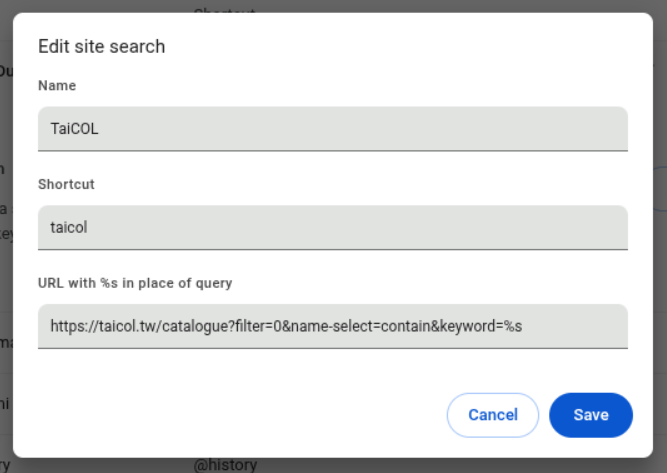
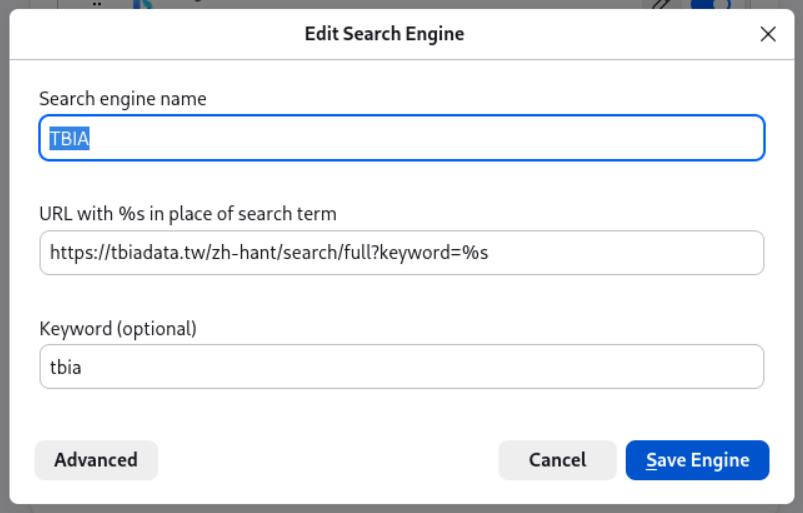
設定完之後,在網址列打:
按下 Tab 後網址列會變成「Search TaiCOL」的模式,這時候打的字都會被當成關鍵字送出去。

延伸使用
常用的服務都可以設一設。同樣的方法對 GBIF(https://www.gbif.org/search?q=%s)、iNaturalist、Wikispecies 也都適用,做法完全一樣。